Как добавить подписку в Happ
Добавить подписку в Happ можно тремя способами: автоматически одной кнопкой, вручную через буфер обмена и по QR-коду. Автоматический занимает меньше минуты и подходит в большинстве случаев, ручной пригодится для второй подписки или когда кнопка не сработала, QR удобен для добавления на второе устройство. Ниже все три разобраны по шагам с реальными скриншотами, включая окно сброса приложения, которое пугает новичков.
Попробовать бесплатно пробный период без банковской карты, активация за минуту
Видео: установка и добавление подписки по шагам
Инструмент: маршрут под ваше устройство
Отметьте устройство и что для вас важно: покажем только те шаги, которые нужны именно вам, со ссылками на подробные разборы. Считается в браузере, никуда не отправляется.
Инструкция предполагает, что Happ уже установлен. Если ещё нет, начните с гайда под свою систему: Android, iPhone, компьютер или телевизор. Шаги ниже одинаковы на всех платформах.
Какой способ выбрать
| Автоматически | Вручную из буфера | По QR-коду | |
|---|---|---|---|
| Когда подходит | Первая настройка, обновление после продления | Вторая подписка, проблемы с кнопкой | Добавление на другое устройство |
| Сбрасывает ли приложение | Да, с подтверждением | Нет | Нет |
| Что нужно делать руками | Ничего, две кнопки | Скопировать и вставить ссылку | Отсканировать код камерой |
Если подписки ещё нет
Подписка, это ссылка от сервиса-поставщика, по которой Happ загружает серверы. Без неё приложение пустое. Взять её можно за пару минут, бесплатный пробный вариант существует.
Из проверенного: сервис X Rocket. Два равнозначных пути: Telegram-бот @X_Rocket_VPN_bot (кнопка «Попробовать бесплатно», без привязки карты) либо сайт xrocket.live (регистрация и пробный период в личном кабинете). В тарифе больше 30 локаций, одна подписка работает на нескольких устройствах. Все шаги ниже показаны именно на его примере; у других сервисов логика та же, отличаются названия кнопок.
Способ 1. Автоматически, одной кнопкой
Рекомендуемый путь: ничего не нужно копировать, сервис сам передаёт подписку в приложение.
- Откройте страницу подключения. В боте: кнопка Подключиться. На сайте: личный кабинет, кнопка Открыть рядом со ссылкой-подпиской. Откроется страница с шагами установки: система определится автоматически, выбранный клиент Happ подсвечен.
- Нажмите «Добавить подписку» в шаге 2 страницы:
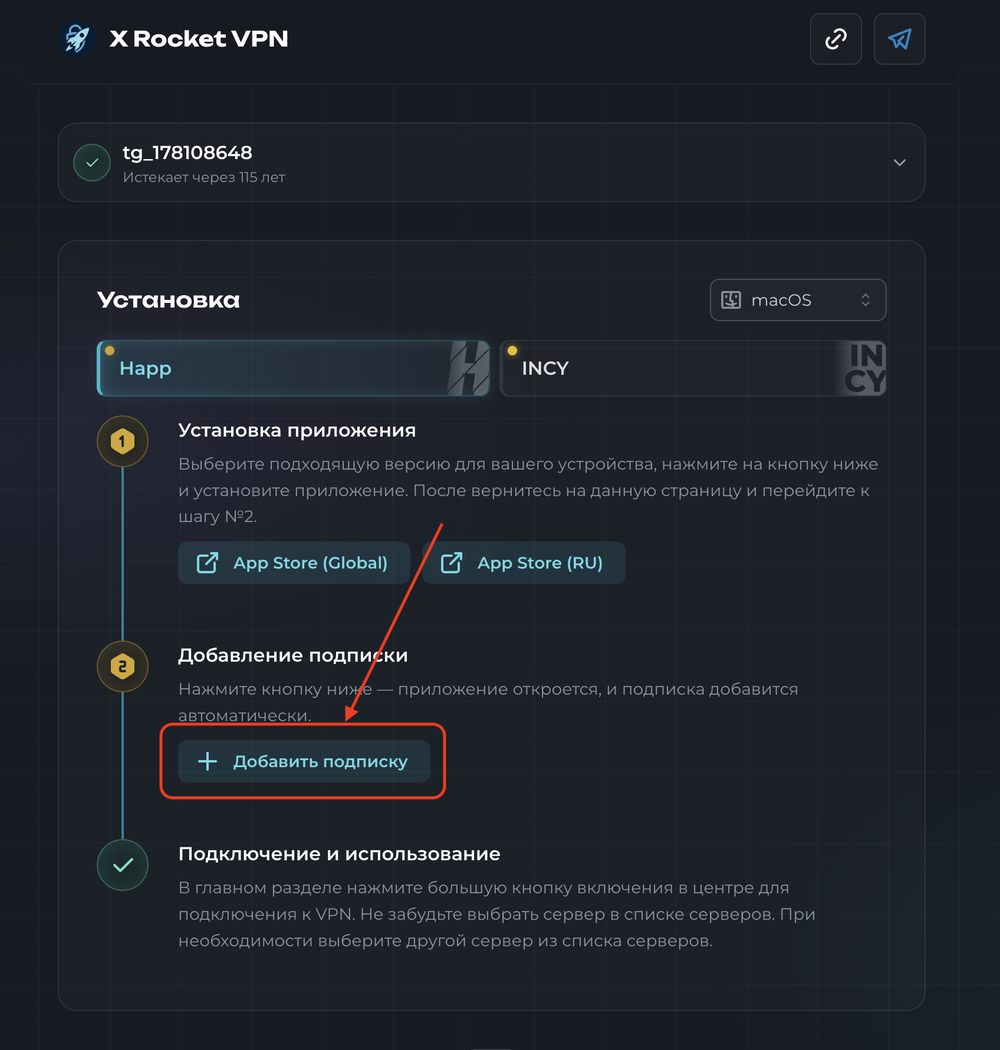
Страница подключения: шаг 1 со ссылками на установку, шаг 2 с кнопкой добавления подписки
- Разрешите сброс приложения. Happ откроется сам и покажет окно с вопросом про полный сброс. Нажмите Да. Это нормальный шаг: сброс очищает старые профили и настройки, чтобы они не конфликтовали с добавляемой подпиской. Сама подписка у сервиса от этого никак не страдает.
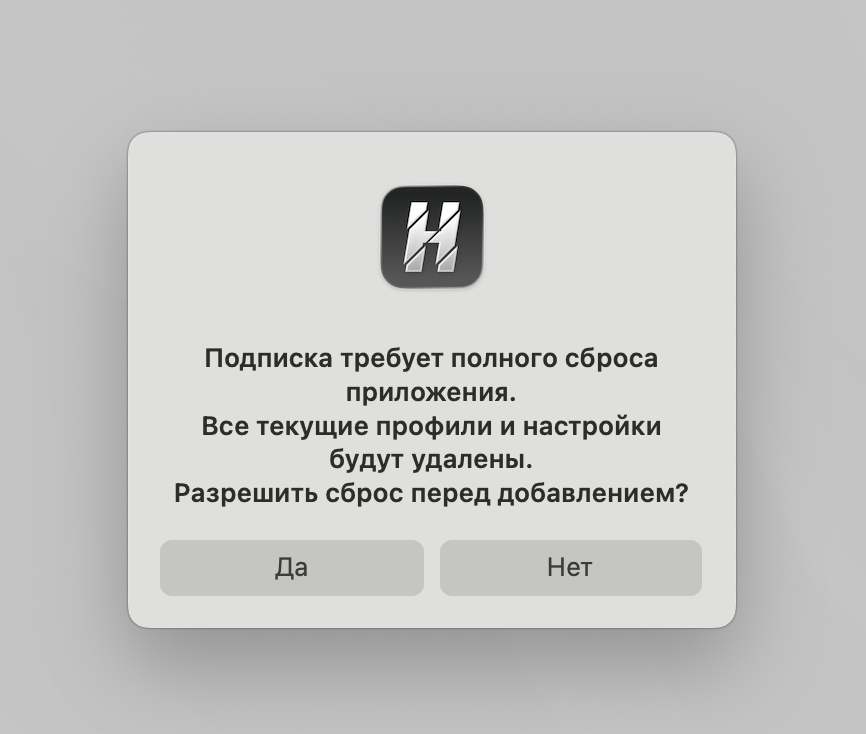
То самое окно, которое смущает новичков. Для первой подписки смело нажимайте «Да»
Единственный случай, когда стоит подумать перед «Да»: в Happ уже добавлены другие подписки или профили, которые вам нужны. Сброс их удалит. Если хотите их сохранить, закройте окно и добавьте новую подписку вручную через буфер обмена (способ 2): он ничего не сбрасывает, а добавляет к существующему.
- Готово. В Happ появится список серверов с флагами стран. Выберите сервер и нажмите большую кнопку подключения.
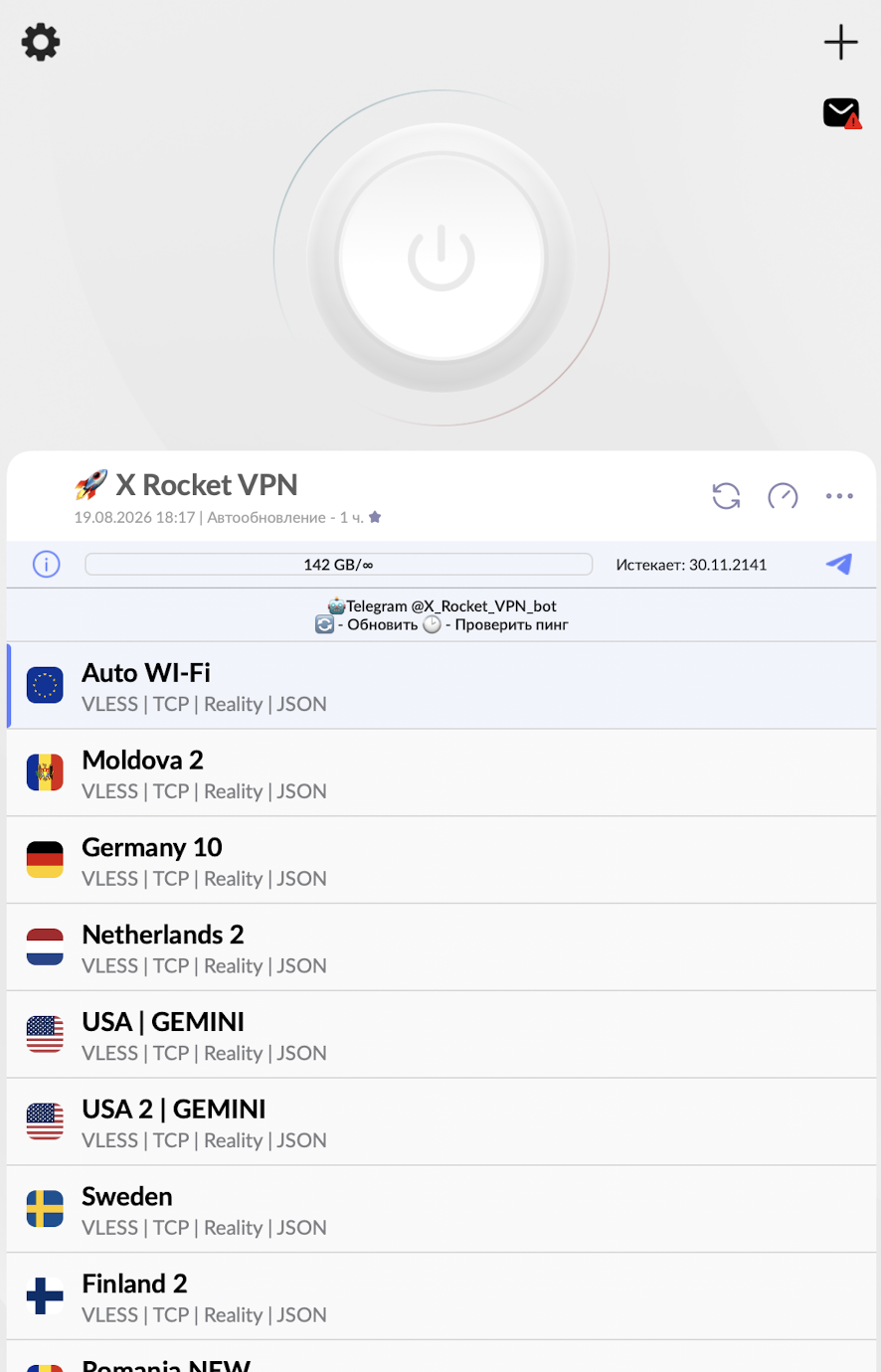
Подписка добавлена: серверы на месте, видны трафик и срок действия, сверху кнопка включения
Способ 2. Вручную, через буфер обмена
Пригодится, если автоматическая кнопка не открыла Happ, если добавляете подписку на устройство без Telegram и браузерного кабинета под рукой, или если хотите добавить вторую подписку, не сбрасывая первую.
- Скопируйте ссылку подписки. В боте она в разделе «Моя подписка», над ней кнопка копирования. В личном кабинете на сайте: блок «Ссылка-подписка», кнопка Копировать.
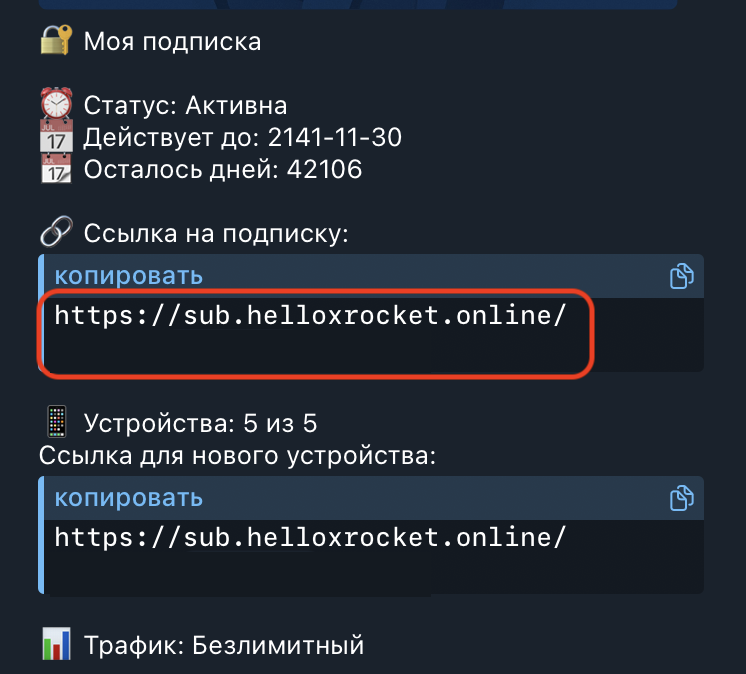
Ссылка подписки в боте: нажмите «копировать» над ней. Такая же есть в кабинете на сайте
- Откройте Happ и нажмите + в правом верхнем углу окна.
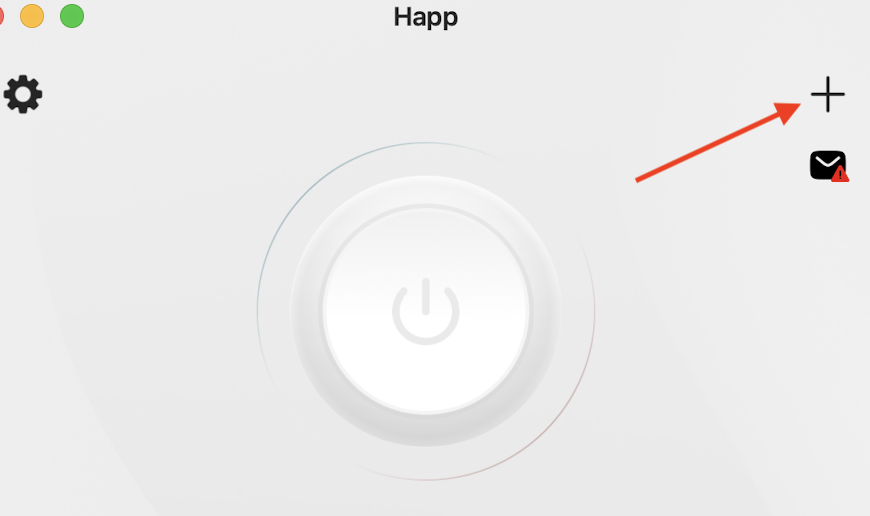
Кнопка добавления: плюс в правом верхнем углу, на всех платформах в одном месте
- Выберите «Вставить из буфера обмена». Happ подхватит скопированную ссылку и загрузит серверы. Готово: окно сброса при этом способе не появляется, подписка добавляется к уже существующим.
Способ 3. По QR-коду, на второе устройство
Лучший способ, когда подписку нужно добавить на устройство, где неудобно копировать ссылку: второй телефон, планшет, компьютер рядом.
- В боте нажмите Подключиться (на сайте: Открыть), чтобы попасть на страницу подключения.
- Нажмите на иконку ссылки в правом верхнем углу страницы:

Иконка ссылки на странице подключения: открывает окно с QR-кодом подписки
- Откроется QR-код подписки:
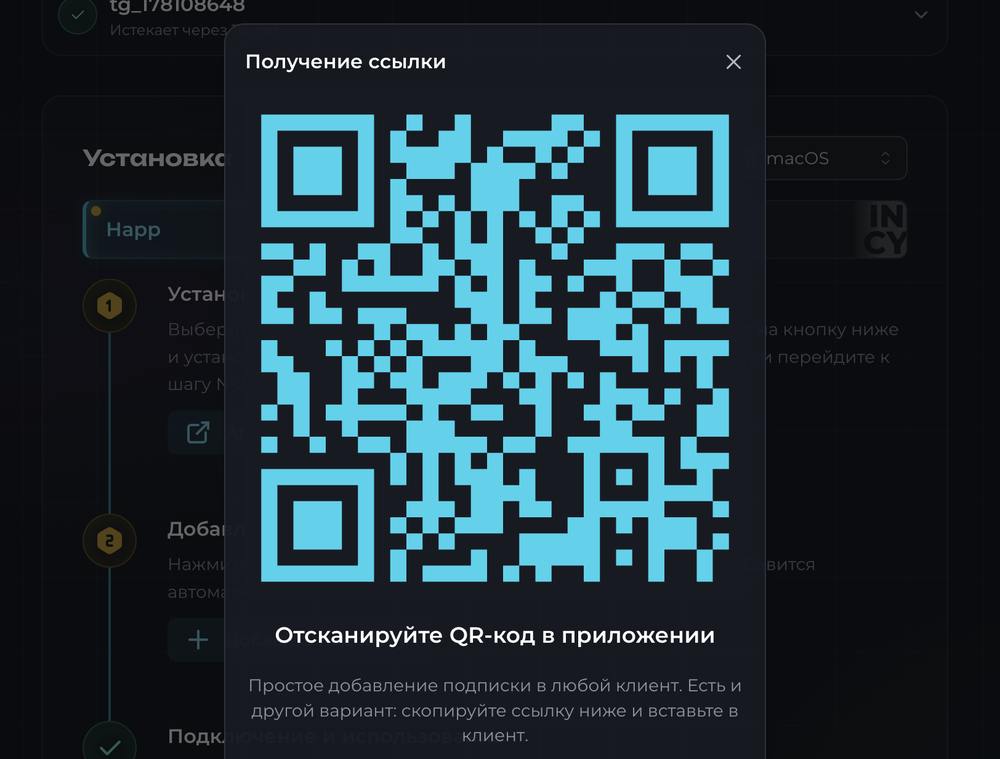
Этот код сканируется прямо из Happ на другом устройстве
- На устройстве, куда добавляете подписку: откройте Happ, нажмите + и выберите в меню сканирование QR-кода.
- Наведите камеру на код. Серверы загрузятся, готово.
Для телевизоров логика похожая, со своими нюансами: они разобраны в гайде Happ на телевизоре.
Через сайт вместо Telegram
Все три способа работают и без Telegram. На сайте сервиса xrocket.live: регистрация, активация пробного периода, дальше личный кабинет.
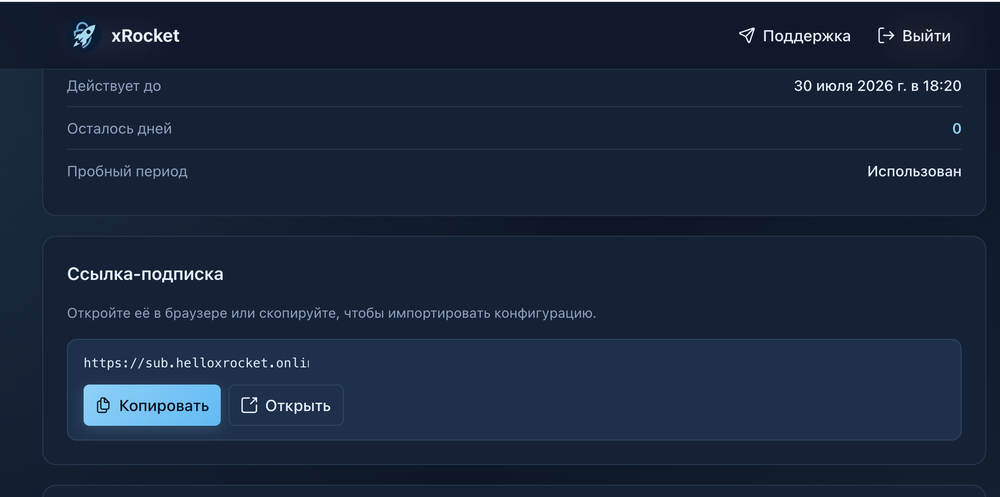
Личный кабинет на xrocket.live: «Копировать» для ручного способа, «Открыть» для автоматического и QR
Кнопка Открыть ведёт на ту же страницу подключения, что и бот: дальше шаги полностью совпадают со способами 1 и 3. Кнопка Копировать кладёт ссылку в буфер для способа 2.
Если у вас INCY вместо Happ
Владельцы iPhone без смены региона часто пользуются клиентом INCY: он принимает те же подписки. Добавление в нём выглядит чуть иначе, но так же просто:
- Скопируйте ссылку подписки (в боте или кабинете, как в способе 2).
- Откройте INCY и нажмите + Добавить.
- Нажмите Вставить: приложение подхватит ссылку из буфера.
- Подтвердите кнопкой Добавить провайдера. Серверы загрузятся автоматически.
Автоматическая кнопка со страницы подключения тоже работает с INCY: на странице предусмотрен выбор клиента, переключите его с Happ на INCY перед нажатием «Добавить подписку». Подробнее про выбор клиента на iPhone: в гайде для iPhone.
Как понять, что подписка добавилась правильно
Признаки успешного добавления видны на главном экране Happ, сверьтесь со скриншотом из способа 1:
- Список серверов с флагами стран вместо пустого экрана. У активной подписки серверов обычно десятки, с подписями протоколов под названиями.
- Карточка подписки над списком: название сервиса, полоска трафика (у безлимитных тарифов со знаком бесконечности) и срок действия. Если срок в прошлом, подписку нужно продлевать.
- Автообновление. В карточке подписки видна периодичность автообновления: Happ сам перечитывает ссылку с этой частотой и подтягивает изменения серверов. Ничего настраивать не нужно, это работает из коробки.
Если вместо этого список пуст, добавление не завершилось: вернитесь к способам выше. Если серверы есть, но с пометкой N/A, добавление прошло, а вот сама подписка не отвечает: это другая проблема, разбор в статье про N/A.
Что сделать после добавления
- Запустите проверку пинга и дождитесь значений напротив серверов.
- Выберите сервер: для старта подойдёт верхний в списке или любой с наименьшим пингом.
- Нажмите большую кнопку подключения. На телефоне система один раз спросит разрешение на создание защищённого подключения: подтвердите.
Обновление и продление: короткая памятка
Добавление подписки понадобится вам не один раз, а в трёх повторяющихся ситуациях. Памятка, чтобы не искать инструкцию заново:
- Продлили подписку после оплаты. Нажмите «Добавить подписку» ещё раз (способ 1): конфигурации обновятся гарантированно, сброс в этом случае только на пользу. Оплата сама по себе серверы в приложении не оживляет.
- Сервис объявил об обновлении серверов. Достаточно действия обновления в карточке подписки внутри Happ, без сброса. Либо дождитесь автообновления: оно сработает само по расписанию из карточки.
- Переезжаете на новое устройство. Способ 2 или 3 с той же ссылкой: на старом устройстве ничего удалять не обязательно, пока укладываетесь в лимит устройств тарифа.
Если что-то пошло не так
- Нажали «Добавить подписку», а Happ не открылся. Браузер не передал ссылку приложению. Решение: способ 2, вручную через буфер. Это же лечит случай, когда система спросила, чем открыть ссылку, и вы выбрали не то.
- В окне сброса нажали «Нет». Ничего страшного: подписка просто не добавилась. Нажмите «Добавить подписку» ещё раз и ответьте «Да», либо добавьте вручную без сброса.
- Вставили из буфера, но ничего не добавилось. Проверьте, что скопировали именно ссылку подписки (адрес вида
https://sub...из раздела «Моя подписка» или кабинета), а не адрес сайта сервиса и не что-то другое поверх неё: буфер хранит только последнее скопированное. - Серверы появились, но напротив каждого N/A. Добавление прошло успешно, проблема в самой подписке: она истекла или её серверы не отвечают. Разбор: Happ не работает: N/A напротив серверов.
- В боте две ссылки: обычная и «для нового устройства». Обе рабочие. Основная ссылка добавляется на любое устройство; отдельная ссылка для нового устройства встречается у сервисов с учётом слотов и удобна, когда лимит устройств почти исчерпан. Если сомневаетесь, используйте основную из раздела «Моя подписка».
- Кнопка «Добавить подписку» открывает не Happ, а другой клиент. На устройстве установлено несколько совместимых приложений, и система выбрала не то. Проверьте на странице подключения, какой клиент выбран в переключателе (Happ или INCY), либо добавьте вручную через буфер в нужное приложение.
- Подписка добавилась, но подключение не включается. Смотрите платформенные нюансы: разрешение системы на телефоне, права администратора на Windows. Они разобраны в гайдах по Android, iPhone и компьютеру.
Пользуетесь INCY вместо Happ? Механика та же: на странице подключения X Rocket есть отдельная вкладка INCY с кнопкой добавления, а ручной путь через буфер обмена идентичен. Подробный разбор для этого клиента: подписка для INCY.
Чек-лист запуска
Семь отметок, после которых Happ работает везде: дома, в мобильной сети, с банками. Отметки сохраняются в вашем браузере: вернётесь, продолжите с того же места.
Частые вопросы
Где взять ссылку подписки?
У сервиса: в боте раздел «Моя подписка» с кнопкой копирования, на сайте блок «Ссылка-подписка» в кабинете. Если подписки нет вовсе, сначала активируйте пробный период или тариф: без этого копировать нечего.
Что за окно «подписка требует полного сброса приложения»?
Штатный шаг автоматического добавления: Happ очищает старые профили и настройки, чтобы они не конфликтовали с новой подпиской. Для первой подписки нажимайте «Да» не думая. Сброс касается только содержимого приложения на этом устройстве.
Сброс удалит мою подписку у сервиса?
Нет. Подписка живёт у сервиса, а не в приложении: сброс стирает только локальные профили Happ. Ссылка остаётся действительной, её можно добавлять сколько угодно раз.
Как добавить вторую подписку, не потеряв первую?
Только вручную: скопируйте вторую ссылку, затем + и «Вставить из буфера обмена». Автоматическая кнопка со сбросом оставит лишь новую подписку.
Можно ли всё сделать без Telegram?
Да: у сервисов с сайтом регистрация, пробный период, ссылка и страница подключения доступны в личном кабинете. Флоу тот же, Telegram не обязателен.
На каких платформах эти шаги работают?
На всех: Android, iPhone, Windows, macOS, Linux. Кнопка + и логика добавления везде одинаковые, различия платформ начинаются после добавления, на этапе подключения.
Нужно ли повторять добавление после продления подписки?
Рекомендуется: после оплаты нажмите «Добавить подписку» ещё раз, конфигурации обновятся гарантированно. Оплата сама по себе список серверов в приложении не обновляет.
Как перенести подписку на новый телефон?
Любым из трёх способов, проще всего QR: страница подключения, иконка ссылки, сканирование с нового устройства. Либо просто вставьте ссылку из буфера, переслав её себе.
Сколько устройств можно подключить одной ссылкой?
В пределах лимита тарифа сервиса. Добавление на каждое устройство выполняется той же ссылкой, отдельные ссылки не нужны, хотя у некоторых сервисов есть и вариант отдельной ссылки для нового устройства.
Окно сброса появляется каждый раз при обновлении подписки. Это нормально?
Да: автоматическая кнопка всегда работает через сброс, это её механика. Если обновляетесь часто и сброс мешает, обновляйте подписку прямо в приложении: действие обновления в карточке подписки перечитывает ссылку без сброса.
Что такое автообновление подписки?
Happ периодически сам перечитывает ссылку подписки и обновляет список серверов: сервис добавил или заменил серверы, они появятся у вас без действий. Периодичность видна в карточке подписки на главном экране.
Как удалить подписку из Happ?
В списке подписок у неё есть меню с действием удаления: стирается только запись в приложении, сама подписка у сервиса продолжает действовать, и её можно добавить снова той же ссылкой.
Ссылка подписки попала к постороннему. Это опасно?
Он сможет пользоваться вашими серверами и занимать слоты устройств. Ссылку стоит беречь как пароль; если утекла, запросите у сервиса новую.