Happ на телефоне: как установить, настроить и подключить
Настройка Happ (хапп) на телефоне занимает пять минут и укладывается в три шага: установить приложение, получить подписку у сервиса-поставщика, добавить её в Happ и нажать кнопку подключения. Алгоритм одинаковый для Android и iPhone, различается только источник установки. Ниже разобран общий путь целиком, отличия платформ, перенос Happ на другой телефон, подключение второго устройства и быстрая починка, если приложение на телефоне не работает.
Попробовать бесплатно пробный период без банковской карты, активация за минуту
Сразу зафиксируем главное, из-за чего спотыкается большинство новичков: Happ, это только программа-клиент. Своих серверов у неё нет, поэтому после установки приложение остаётся пустым. Рабочим его делает подписка: ссылка от сервиса-поставщика, которая загружает в Happ весь список серверов и дальше обновляет его сама.
Настройка Happ на телефоне за три шага
Шаг 1. Установите приложение
Источники установки на телефон только официальные, их три:
| Телефон | Откуда ставить | Примечание |
|---|---|---|
| Android | Google Play, пакет com.happproxy | Основной путь, обновления автоматом |
| Android без сервисов Google | Файл Happ.apk с GitHub-репозитория Happ-proxy | Понадобится разрешить установку из неизвестных источников |
| iPhone | App Store, приложение Happ Proxy Utility | В российском каталоге сейчас карточка Happ Proxy Utility через Apple ID другого региона или INCY из российского App Store (Happ Lite удалён 19 сентября 2026); история переименований и оба пути по шагам, в статье про iPhone |
Тонкости каждой платформы (Play Protect и фирменные оболочки на Android, смена региона и альтернатива INCY на iPhone) вынесены в отдельные разборы: Happ на Android и Happ на iPhone. Если ставите не на телефон, есть инструкции для компьютера и телевизора.
Не скачивайте Happ.apk из Telegram-каналов и с файлообменников: под видом приложения там регулярно распространяют заражённые сборки. Только Google Play, App Store, happ.su и GitHub-репозиторий Happ-proxy.
Шаг 2. Получите подписку
Подписка выдаётся сервисом-поставщиком, начать можно с бесплатного пробного периода и не вводить карту.
Из проверенного: сервис X Rocket, подписка через бота @X_Rocket_VPN_bot (кнопка «Попробовать бесплатно») или сайт xrocket.live. Больше 30 локаций с разметкой под задачи: серверы для мобильных сетей, YouTube без рекламы, направления для ИИ-сервисов. Одна подписка работает на 5 устройствах, трафик без лимитов, платежи не рекуррентные.
Шаг 3. Добавьте подписку и подключитесь
Самый быстрый путь, автоматический. В боте нажмите «Подключиться» (на сайте: «Открыть»), откроется страница подключения. На ней в шаге 2 нажмите «Добавить подписку»: Happ запустится сам и покажет окно «Подписка требует полного сброса приложения» с кнопками «Да» и «Нет».
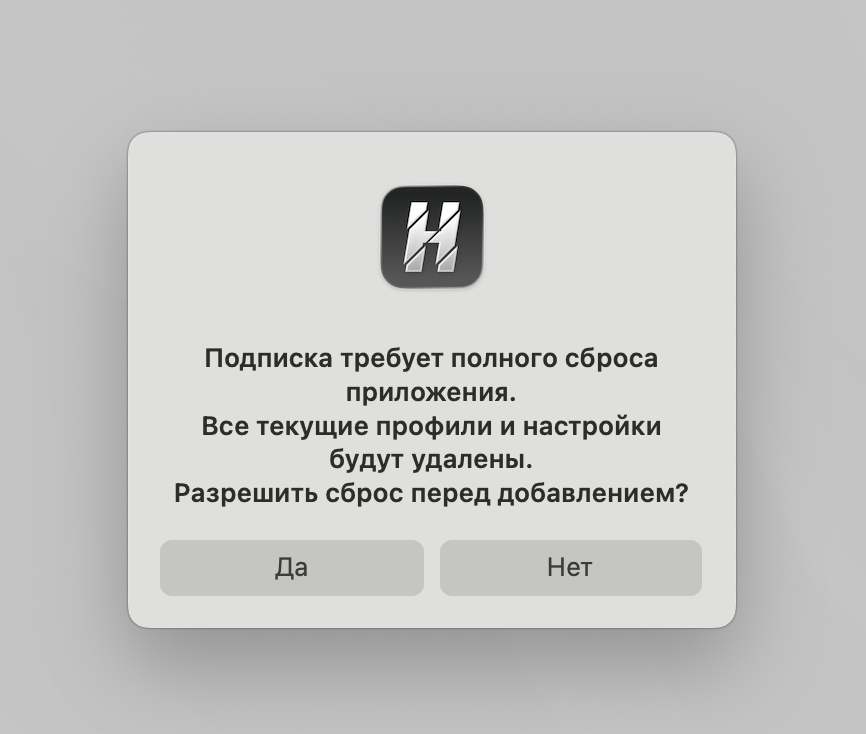
Для первой подписки смело нажимайте «Да»: приложение только что установлено, терять нечего
После подтверждения список серверов загрузится сам. Выберите направление с наименьшим пингом и нажмите большую кнопку подключения в центре экрана. Система при первом запуске спросит разрешение на добавление VPN-профиля: соглашайтесь, это штатный запрос Android и iOS. Соединение устанавливается за пару секунд.
Если в Happ уже есть подписка, которую нельзя терять, добавляйте вторую без сброса: скопируйте ссылку подписки, в Happ нажмите «+» и выберите «Вставить из буфера обмена». Все три способа с восемью скриншотами разобраны в статье как добавить подписку в Happ.
Android и iPhone: в чём разница
Дальше шага установки различия почти заканчиваются: интерфейс Happ, подписки, серверы и кнопка подключения на обеих системах работают одинаково. Немногие практические отличия собраны в таблице:
| Момент | Android | iPhone |
|---|---|---|
| Установка | Google Play или APK с GitHub | Только App Store, доступность в RU-каталоге меняется |
| Запрос системы при первом подключении | «Запрос на подключение VPN», кнопка ОК | «Разрешить добавление конфигураций VPN», код-пароль |
| Фоновая работа | Агрессивное энергосбережение оболочек может выгружать Happ, приложению стоит дать исключение в настройках батареи | Работает в фоне штатно |
| Обновление приложения | Google Play автоматом, APK вручную | App Store автоматом |
Пункт про энергосбережение на Android стоит отдельного внимания: на телефонах Xiaomi, Huawei и Samsung фирменные оболочки любят убивать фоновые приложения, из-за чего соединение отваливается через 20-30 минут, особенно на мобильном интернете. Если столкнулись, найдите Happ в настройках батареи и снимите ограничения фоновой работы. Подробнее про фирменные оболочки в статье про Android.
Как перенести Happ на другой телефон
Купили новый телефон или переезжаете на запасной: переносить в Happ, строго говоря, нечего. Подписка не привязана к устройству, это просто ссылка, которую можно добавить на любом количестве телефонов в пределах лимита устройств. Порядок такой:
- Установите Happ на новом телефоне из официального источника (шаг 1 выше).
- Добавьте ту же подписку. Проще всего повторить автоматический путь: открыть бота или кабинет сервиса на новом телефоне и нажать «Добавить подписку». Второй вариант: открыть ссылку подписки на старом телефоне (в боте кнопка «Моя подписка», в кабинете блок «Ссылка-подписка»), скопировать её, переслать себе на новый телефон любым способом и там вставить через «+» и «Вставить из буфера обмена».
- Или отсканируйте QR-код. Если оба телефона под рукой: на старом откройте страницу подключения сервиса, нажмите иконку ссылки в правом верхнем углу и покажите QR-код, а на новом телефоне в Happ нажмите «+» и наведите камеру.
Платить заново не нужно: срок подписки продолжает идти, как шёл. Старый телефон при этом продолжит работать, пока не выйдет за лимит устройств; если телефон уходит из рук (продажа, передача), просто удалите с него приложение.
Happ на втором телефоне и других устройствах
Одна подписка нормального сервиса рассчитана на несколько устройств сразу: у X Rocket, например, до 5. Поэтому второй телефон, планшет, компьютер и телевизор подключаются той же ссылкой без доплат. Механика та же, что при переносе: ручная вставка ссылки или QR-код между устройствами. Для компьютера и телевизора есть отдельные разборы со своими нюансами: Happ на компьютере и Happ на телевизоре, включая подключение ТВ по QR-коду с телефона.
Как пользоваться Happ на телефоне после настройки
Ежедневное использование сводится к одной кнопке: открыли приложение, нажали большую круглую кнопку в центре экрана, дождались смены её состояния, закрыли приложение. Соединение продолжает работать в фоне, держать Happ открытым не нужно. Выключается так же: открыть приложение и нажать ту же кнопку ещё раз. О работающем соединении напоминает системный значок VPN в статус-баре телефона: маленький ключ на Android и пометка VPN на iPhone.
Сервер под задачу выбирается из списка перед подключением, и здесь полезно понимать разметку. В нормальных подписках направления сгруппированы: обычные серверы для повседневного сёрфинга, отдельные для мобильных сетей с жёсткой фильтрацией, серверы для YouTube без рекламы, направления для ИИ-сервисов. Ориентируйтесь на две вещи: назначение группы и пинг рядом с сервером. Для видео и звонков берите направление с пингом пониже, обычно это соседние с Россией страны. Подробная типология с разбором, какой сервер для чего, в статье про серверы для Happ.
Пара слов про обслуживание, которого почти нет. Список серверов обновляется автоматически: сервис добавил или заменил направления, изменения сами доедут до приложения примерно в течение часа. Единственный случай, когда список нужно дёрнуть руками: сразу после продления оплаты, чтобы новый срок подписки подхватился без ожидания. Делается это повторным нажатием «Добавить подписку» на странице сервиса или обновлением в карточке подписки внутри Happ; как именно, разобрано в статье про оплату и продление.
Happ не работает на телефоне: быстрая починка
Запрос «happ не работает на телефоне» стабильно входит в топ, поэтому короткий триаж прямо здесь. Идите по шагам сверху вниз, в большинстве случаев проблема решается на первых двух:
- Обновите подписку. Самая частая причина: список серверов устарел или подписка закончилась. Откройте бота или кабинет сервиса, проверьте срок действия, затем заново нажмите «Добавить подписку» (или обновите список в карточке подписки внутри Happ).
- Переключите сервер. Отдельное направление может лежать, пока остальные работают. Выберите соседний сервер с нормальным пингом и подключитесь снова.
- Проверьте пинг. Если напротив всех серверов горит N/A и пинг не измеряется, это отдельная типовая ситуация с собственным разбором: серверы показывают N/A.
- Закройте другие VPN-приложения. Два клиента не могут держать VPN-профиль одновременно: второй молча отключает первый.
- Перезапустите приложение и телефон. Банально, но лечит зависшие состояния сетевого стека.
- На Android: проверьте энергосбережение. Если соединение отваливается само через 20-30 минут, фирменная оболочка выгружает Happ из фона (раздел про отличия выше).
Если ничего не помогло, дальше по полному маршруту диагностики: типичные ошибки Happ, там разобраны TLS-рукопожатие, ошибки Xray-ядра, таймауты и официальные ошибки добавления подписки.
Частые вопросы
Как настроить Happ на телефоне с нуля?
Установить приложение из Google Play или App Store, активировать пробный период у сервиса-поставщика, нажать «Добавить подписку» на странице подключения и подтвердить сброс кнопкой «Да». Дальше выбрать сервер по пингу и нажать кнопку подключения.
Как подключить хапп на телефоне без компьютера?
Компьютер не нужен вообще: весь путь от установки до подключения проходит на самом телефоне. Бот, страница подключения и Happ открываются друг из друга автоматически.
Чем настройка на Android отличается от iPhone?
Только источником установки: Google Play или APK против App Store. Дальше приложение ведёт себя одинаково; единственный заметный нюанс Android, это энергосбережение фирменных оболочек, которому стоит запретить выгружать Happ.
Где скачать Happ на телефон бесплатно?
Приложение бесплатное само по себе: Google Play (пакет com.happproxy), App Store (Happ Proxy Utility) или Happ.apk с официального GitHub. Платной бывает только подписка на серверы, и на неё есть пробный период.
Что нажимать в окне «Подписка требует полного сброса приложения»?
Для первой подписки: «Да». Приложение очистит пустые настройки и загрузит список серверов. «Нет» имеет смысл, только если внутри уже есть подписка, которую нельзя терять: тогда добавляйте вторую вручную через «+» и «Вставить из буфера обмена».
Как перенести Happ на новый телефон?
Установить Happ на новом устройстве и добавить ту же ссылку подписки: через бота, вставкой из буфера или QR-кодом со старого телефона. Подписка не привязана к устройству, платить заново не нужно.
Как перенести подписку, если старого телефона уже нет?
Ссылка подписки живёт у сервиса, а не в телефоне: откройте бота или личный кабинет с нового устройства, и подписка снова окажется под рукой. Именно поэтому стоит регистрироваться у сервиса, а не пользоваться разовыми ключами из случайных источников.
Можно ли одну подписку на два телефона?
Да. У нормальных сервисов лимит несколько устройств: у X Rocket до 5 на одну подписку. Один ключ-ссылка добавляется на оба телефона, работать они могут одновременно.
Почему Happ не работает на телефоне сегодня, хотя вчера работал?
Чаще всего лежит конкретный сервер или устарел список. Обновите подписку и переключитесь на соседнее направление. Если N/A горит напротив всех серверов разом, смотрите отдельный разбор этой ситуации.
Почему Happ отключается сам через полчаса?
Классика Android: энергосбережение фирменной оболочки выгружает приложение из фона, особенно на мобильном интернете. Найдите Happ в настройках батареи и снимите ограничения фоновой работы.
Happ Plus на телефоне, это другое приложение?
Нет: Happ, Happ Plus и Happ Proxy Utility, версии одного клиента. Подписки и серверы общие, настройка не отличается.
Нужен ли ключ для Happ на телефоне и где его взять?
Нужна подписка (это тот же ключ, только со списком серверов и автообновлением). Берётся у сервиса-поставщика, начать можно с пробного периода без карты. Разбор источников в статье про ключи для Happ.
Как подключить Happ с телефона на ПК?
Установите Happ на компьютер и добавьте ту же подписку: вручную ссылкой или QR-кодом с телефона. Отдельная инструкция для Windows и macOS есть в статье про Happ на компьютере.
Как обновить Happ на телефоне?
Из Google Play и App Store приложение обновляется автоматически. Если ставили APK, скачайте свежий файл с GitHub и установите поверх: подписки и настройки сохранятся.
Работает ли Happ на кнопочном телефоне?
Нет: нужен смартфон на Android или iPhone. Для старых Android-версий проверьте требования приложения в Google Play; совсем древним устройствам подойдёт разве что подключение через роутер, но это отдельная сложная история.
Что делать, если на телефоне нет Google Play?
Ставьте Happ.apk из официального GitHub-репозитория Happ-proxy: при установке телефон попросит разрешить установку из неизвестных источников, это штатно. Другие источники APK использовать опасно.